Прокачай свои скиллы: Полное руководство по работе с Git для вебмастеров
1. Введение: Почему вебмастеру нужен Git в 2026 году
Представьте ситуацию: вы неделю работали над новым лендингом, решили "быстренько подправить" один CSS-файл, и всё сломалось. Навигация уехала влево, форма подписки исчезла, а мобильная версия превратилась в кашу. Вы судорожно нажимаете Ctrl+Z, но изменений было слишком много. Рабочая версия потеряна. А всю работу нужно закончить уже сегодня.
Знакомо? Это классическая боль вебмастера, который работает без системы контроля версий.
Git решает эту проблему раз и навсегда. Это не просто инструмент для программистов — это страховка для любого, кто работает с кодом сайтов. По статистике, более 90% разработчиков используют Git ежедневно, но многие вебмастера до сих пор работают по старинке: копируют папки, создают файлы типа index_final_FINAL_v3_РЕАЛЬНО_ПОСЛЕДНИЙ.html и молятся, чтобы ничего не сломалось.
В этом руководстве мы разберем Git с нуля — от установки до реальных сценариев работы. Без технического мусора, только то, что действительно нужно вебмастеру в повседневной работе.
2. Что такое Git простыми словами
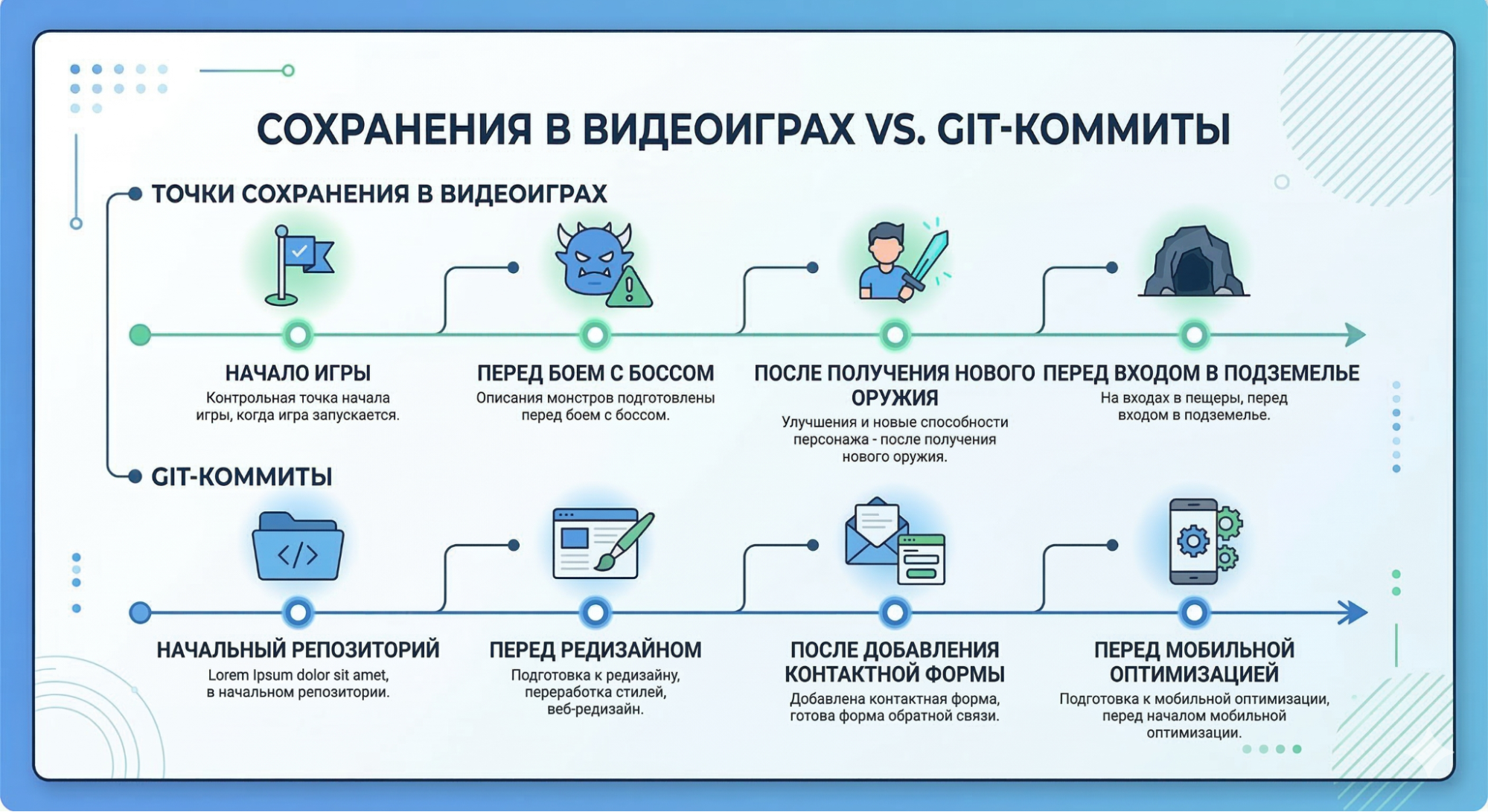
2.1. Аналогия с сохранениями в видеоигре
Помните, как в играх вы делаете сохранение перед сложным боссом? Проиграли — загрузили сохранение и попробовали снова. Git работает точно так же, только для вашего кода.
Git — это система "сохранений" для вашего сайта, где:
- Каждое сохранение (коммит) — это снимок вашего проекта в определенный момент
- Вы можете вернуться к любому сохранению в любой момент
- Видите полную историю: что, когда и зачем меняли
- Можете создавать параллельные "сохранения" (ветки) для экспериментов
2.2. Чем Git отличается от хаоса в папках
Классический подход вебмастера без Git выглядит так:
📁 landing-page/
📄 index.html
📄 index_backup.html
📄 index_backup_17_03.html
📄 index_FINAL.html
📄 index_FINAL_v2.html
📄 index_РЕАЛЬНО_ПОСЛЕДНИЙ.html
📄 index_test_new_design.html
📁 css/
📄 style.css
📄 style_old.css
📄 style_backup_work.css
Проблемы такого подхода:
- Непонятно, какая версия актуальная
- Нельзя увидеть, что именно изменилось между версиями
- Занимает много места на диске
- Легко запутаться и случайно удалить нужную версию
- Невозможно работать в команде
С Git всё выглядит так:
📁 landing-page/
📄 index.html
📁 css/
📄 style.css
📁 .git/ ← вся магия здесь
Все версии хранятся в скрытой папке .git, а вы работаете только с актуальными файлами. При этом можете:
- Посмотреть любую предыдущую версию
- Сравнить изменения между версиями
- Откатиться к любому моменту в истории
- Увидеть, кто и когда что менял
2.3. Ключевые термины для новичков
Давайте сразу разберем основные понятия через простые аналогии:
Репозиторий (repository) — это папка с вашим проектом, которая находится под контролем Git. Можно представить как библиотеку всех версий вашего сайта.
Коммит (commit) — это "сохранение" изменений с описанием того, что вы сделали. Как запись в дневнике: "17 марта, добавил форму обратной связи".
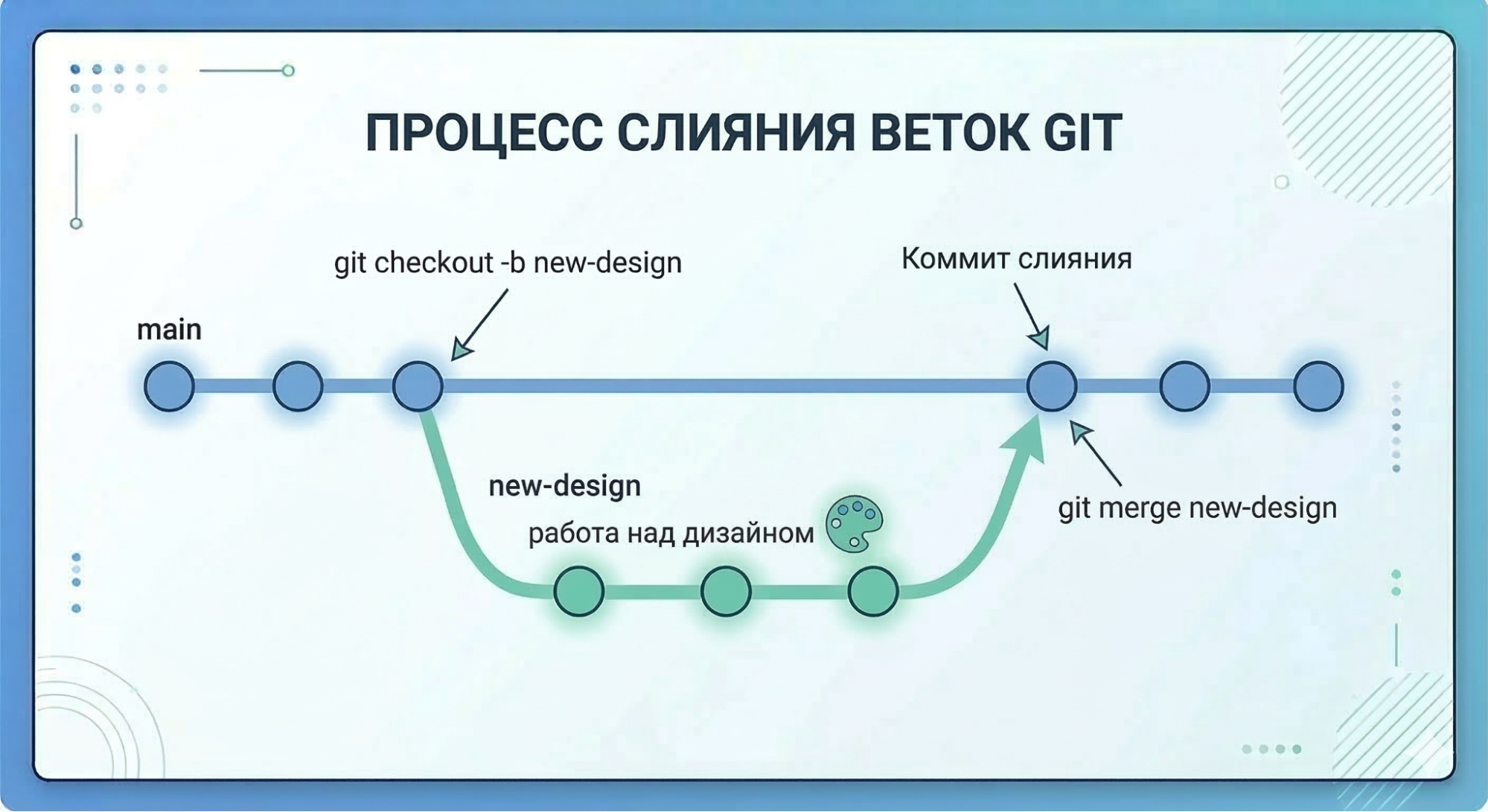
Ветка (branch) — параллельная версия проекта для экспериментов. Основная ветка (обычно называется main или master) — это рабочая версия сайта. Создаете новую ветку — получаете копию для экспериментов, не трогая оригинал.
Мердж (merge) — объединение изменений из одной ветки в другую. Протестировали новый дизайн в отдельной ветке, понравилось — смерджили в основную.
3. Зачем вебмастеру Git: практические сценарии
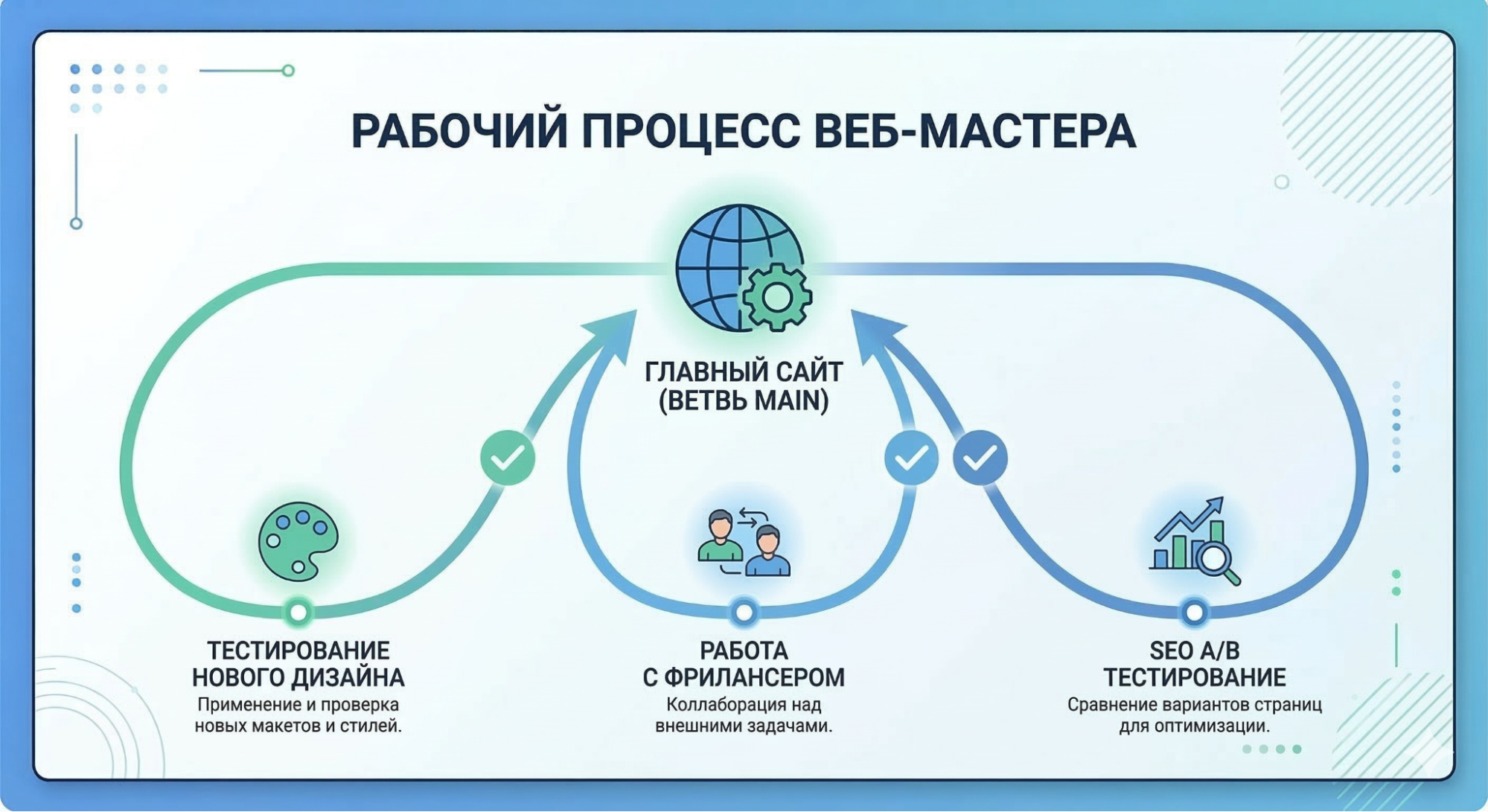
3.1. Безопасные эксперименты с дизайном и кодом
Ситуация: Хотите протестировать кардинально новый дизайн лендинга, но боитесь сломать работающую версию.
Без Git: Копируете всю папку, называете её landing_new_design, работаете там. Потом мучительно переносите изменения обратно вручную, если дизайн понравился.
С Git:
git checkout -b new-design # Создали ветку для экспериментов
# Меняете что угодно, ломаете, переделываете
git checkout main # Не понравилось? Вернулись к рабочей версии
Вся работа занимает 5 секунд, вместо 30 минут копирования файлов.
3.2. Работа с фрилансерами и подрядчиками
Ситуация: Наняли верстальщика доделать сайт. Он просит доступ к файлам.
Без Git: Отправляете архив по почте/Telegram. Он работает, отправляет обратно. Вы вручную сравниваете файлы, ищете, что он изменил. Половина изменений оказывается ненужной, но уже непонятно, как было раньше.
С Git:
# Фрилансер создает свою ветку
git checkout -b freelancer-work
# Работает, коммитит изменения
# Вы видите ВСЁ, что он изменил
git diff main freelancer-work
# Не нравится что-то? Он исправляет конкретные строки
# Всё отлично? Принимаете изменения
git merge freelancer-work
Плюс полная история: кто, когда и что менял. Если через месяц что-то сломается, легко найти виновника.
3.3. Откат изменений после ошибок
Ситуация: Обновили плагин WordPress или подключили новую библиотеку — сайт упал. Время 23:00, завтра утром запуск рекламы.
Без Git: Паника, попытки вспомнить, что именно меняли, ручной поиск и исправление багов до 3 ночи.
С Git:
git log --oneline # Смотрим последние изменения
git checkout abc123 # Откатились к версии до обновления
Проблема решена за 30 секунд. Утром разберетесь, почему обновление сломалось, а пока работает старая стабильная версия.
3.4. Синхронизация между компьютерами
Ситуация: Работаете с десктопа дома и с ноутбука в кафе/коворкинге.
Без Git: USB-флешки, Dropbox, Google Drive, постоянная путаница "где самая новая версия", конфликты файлов.
С Git:
# Утром на ноутбуке
git pull # Забрали изменения со вчерашнего вечера
# Работаете
git push # Отправили на сервер
# Вечером дома на десктопе
git pull # Всё синхронизировано автоматически
Всегда актуальная версия, без ручной возни с копированием файлов.
3.5. Бэкап без костылей
Ситуация: Жесткий диск полетел / ноутбук украли / случайно удалили папку с проектом.
Без Git: Надеетесь, что делали бэкапы. Обычно не делали.
С Git + GitHub/GitLab: Весь проект автоматически хранится в облаке. Купили новый ноут, набрали одну команду — всё восстановилось.
git clone https://github.com/username/my-landing.git
3.6. SEO-задачи и A/B-тестирование
Ситуация: Хотите протестировать два варианта контента для SEO.
С Git:
- Создаете ветку
seo-test-variant-a - Создаете ветку
seo-test-variant-b - Деплоите каждую на поддомены
- Смотрите, какая лучше ранжируется
- Мерджите победителя в основную ветку
4. Где хранить код: GitHub, GitLab, Bitbucket — что выбрать
4.1. Что такое хостинги для Git-репозиториев
Важно понять разницу:
- Git — программа на вашем компьютере, которая управляет версиями
- GitHub/GitLab/Bitbucket — облачные сервисы, где можно хранить резервные копии репозиториев
Аналогия: Git — это Microsoft Word, а GitHub — это Google Docs (облачное хранилище документов).
Можно работать с Git вообще без облака, просто на локальном компьютере. Но тогда не будет бэкапа и возможности работать с других устройств. Поэтому 99% людей используют Git + один из облачных сервисов.
4.2. GitHub — самый популярный выбор
Что это: Крупнейшая платформа для хостинга Git-репозиториев. Принадлежит Microsoft. Более 100 миллионов пользователей.
Плюсы для вебмастера:
- ✅ Бесплатные приватные репозитории (можете хранить коммерческие проекты, никто не увидит)
- ✅ GitHub Pages — бесплатный хостинг для статических сайтов (лендинги, портфолио)
- ✅ Огромная библиотека готовых решений: шаблоны, скрипты, плагины
- ✅ Самое простое комьюнити — легко найти ответы на вопросы
- ✅ Удобный веб-интерфейс для редактирования прямо в браузере
Минусы:
- ❌ Принадлежит Microsoft (для тех, кто не любит корпорации)
- ❌ Иногда блокируется в некоторых странах
Цена: Бесплатно для неограниченного количества публичных и приватных репозиториев.
Вывод: Оптимальный выбор для 90% вебмастеров.
4.3. GitLab — open-source альтернатива
Что это: Open-source платформа, которую можно развернуть на своем сервере или использовать облачную версию.
Плюсы для вебмастера:
- ✅ Можно развернуть на своем сервере (полный контроль над данными)
- ✅ Встроенный CI/CD в бесплатной версии — автоматический деплой сайта на хостинг после каждого коммита
- ✅ Более щедрый бесплатный план для команд
- ✅ GitLab Pages — аналог GitHub Pages
Минусы:
- ❌ Меньше комьюнити, чем у GitHub
- ❌ Интерфейс чуть сложнее для новичков
Цена: Бесплатно с расширенными возможностями автоматизации.
Вывод: Выбирайте, если важна приватность данных или нужна автоматизация деплоя.
4.4. Bitbucket — для тех, кто использует Jira
Что это: Платформа от Atlassian (создатели Jira, Confluence, Trello).
Плюсы для вебмастера:
- ✅ Тесная интеграция с Jira (если используете для управления проектами)
- ✅ Бесплатно для команд до 5 человек
- ✅ Поддержка как Git, так и Mercurial
Минусы:
- ❌ Самое маленькое комьюнити
- ❌ Меньше функций в бесплатной версии
Цена: Бесплатно для малых команд, платно от $3/пользователь для больших.
Вывод: Имеет смысл только если уже используете экосистему Atlassian.
5. Установка и первая настройка Git
5.1. Установка Git на разных ОС
Windows
Шаг 1: Переходим на официальный сайт git-scm.com и скачиваем установщик для Windows.
Шаг 2: Запускаем установщик. На всех экранах можно оставлять настройки по умолчанию, но обратите внимание на два момента:
- Редактор по умолчанию: Если не знаете, что выбрать, оставьте Vim или смените на Notepad++/VS Code, если они установлены
- Настройка PATH: Выберите "Git from the command line and also from 3rd-party software"
Шаг 3: После установки открываем командную строку (Win+R, вводим cmd) и проверяем:
git --version
Должно вывести что-то вроде: git version 2.44.0
macOS
Вариант 1: Через Homebrew (рекомендуется)
Если у вас установлен Homebrew:
brew install git
Вариант 2: Официальный установщик
Скачайте с git-scm.com и установите как обычное приложение.
Проверка установки:
git --version
Linux (Ubuntu/Debian)
sudo apt-get update
sudo apt-get install git
Проверка:
git --version
5.2. Первоначальная настройка Git
После установки нужно представиться Git'у — указать ваше имя и email. Эти данные будут подписывать каждый ваш коммит.
Откройте терминал (или командную строку на Windows) и выполните:
git config --global user.name "Ваше Имя"
git config --global user.email "ваш@email.com"
Пример:
git config --global user.name "Ivan Petrov"
git config --global user.email "ivan@example.com"
Важно: Email желательно указать тот же, что используете на GitHub/GitLab — тогда коммиты будут автоматически связываться с вашим аккаунтом.
Проверка настроек:
git config --list
Увидите список всех настроек, включая ваше имя и email.
5.3. Создание первого репозитория
Есть два сценария: создать новый проект с нуля или превратить существующий проект в Git-репозиторий.
Вариант 1: Новый проект с нуля
# Создаем папку для проекта
mkdir my-first-landing
cd my-first-landing
# Инициализируем Git-репозиторий
git init
Что произошло: в папке появилась скрытая папка .git — это и есть репозиторий, где хранится вся история изменений.
Вариант 2: Существующий проект
Если у вас уже есть папка с сайтом:
# Переходим в папку проекта
cd /путь/к/вашему/проекту
# Инициализируем репозиторий
git init
Теперь ваш проект под контролем Git, но в нем пока нет ни одного коммита. Давайте создадим первый!
# Создаем простой HTML-файл
echo "<h1>My First Landing</h1>" > index.html
# Добавляем файл в staging (готовим к коммиту)
git add index.html
# Создаем первый коммит
git commit -m "Первый коммит: создал index.html"
Поздравляю! Вы только что сделали первый коммит. Теперь состояние проекта зафиксировано, и вы всегда сможете к нему вернуться.
6. Основные команды Git: минимум для ежедневной работы
6.1. Жизненный цикл файла в Git
Прежде чем разбирать команды, важно понять, как Git видит ваши файлы. Файл может находиться в одном из четырех состояний:
- Untracked (неотслеживаемый) — новый файл, о котором Git еще не знает
- Unmodified (неизмененный) — файл закоммичен и не менялся с тех пор
- Modified (измененный) — файл изменился после последнего коммита
- Staged (подготовленный) — файл добавлен в "список на коммит"
[ИЗОБРАЖЕНИЕ 8] Промпт для генерации: Flowchart diagram showing Git file lifecycle. Four boxes connected by arrows: "Untracked" (red) → "Staged" (yellow) → "Committed" (green) → "Modified" (orange) → back to "Staged". Label arrows with Git commands: "git add" (Untracked to Staged), "git commit" (Staged to Committed), file edited (Committed to Modified), "git add" (Modified to Staged). Use simple box design with file icons, clean color coding.
Типичный рабочий процесс:
- Создали/изменили файл (он становится Modified или Untracked)
git add— добавили в Stagedgit commit— зафиксировали изменения (файл стал Committed)- Снова изменили файл → цикл повторяется
6.2. Команда #1: git status — что происходит в репозитории
Это самая важная команда, которую вы будете использовать постоянно. Она показывает текущее состояние репозитория.
git status
Пример вывода:
On branch main
Changes not staged for commit:
(use "git add <file>..." to update what will be committed)
(use "git restore <file>..." to discard changes in working directory)
modified: index.html
Untracked files:
(use "git add <file>..." to include in what will be committed)
style.css
no changes added to commit (use "git add" and/or "git commit -a")
Что это означает:
- Вы на ветке
main - Файл
index.htmlизменился, но еще не добавлен в staged - Файл
style.cssновый, Git о нем не знает - Нет файлов, готовых к коммиту
Совет: Вызывайте git status после каждого действия, пока не привыкнете. Эта команда ничего не ломает, только показывает информацию.
6.3. Команда #2: git add — добавить файлы в staging
Эта команда говорит Git: "Подготовь этот файл к следующему коммиту".
Добавить один файл:
git add index.html
Добавить несколько файлов:
git add index.html style.css script.js
Добавить всю папку:
git add css/
Добавить ВСЕ измененные файлы:
git add .
Важно: Точка . означает "текущая директория и все подпапки". Это удобно, но будьте осторожны — можете случайно добавить ненужные файлы.
6.4. Команда #3: git commit — сохранить изменения
После того как файлы добавлены в staging, их нужно закоммитить — зафиксировать изменения с описанием.
git commit -m "Добавил форму обратной связи"
Флаг -m означает "message" (сообщение). Сообщение коммита должно кратко описывать, что вы сделали.
Примеры хороших сообщений коммитов:
✅ "Добавил форму обратной связи на главную страницу"✅ "Исправил баг с мобильным меню"✅ "Оптимизировал изображения для Core Web Vitals"
Примеры плохих сообщений:
❌ "фикс"❌ "zzz"❌ "asdf"❌ "изменения"
Почему это важно: Через месяц вы будете просматривать историю коммитов и пытаться понять, что меняли. "Добавил форму обратной связи" понятно, "фикс" — нет.
6.5. Команда #4: git log — история изменений
Хотите посмотреть, что вы делали раньше? Вот история всех коммитов:
git log
Вывод:
commit a1b2c3d4e5f6g7h8i9j0 (HEAD -> main)
Author: Ivan Petrov <ivan@example.com>
Date: Fri Mar 15 18:30:00 2026 +0300
Добавил форму обратной связи
commit 9j8i7h6g5f4e3d2c1b0a
Author: Ivan Petrov <ivan@example.com>
Date: Fri Mar 15 16:45:00 2026 +0300
Создал базовую структуру лендинга
Это полная версия с подробностями. Но обычно удобнее краткая:
git log --oneline
Вывод:
a1b2c3d Добавил форму обратной связи
9j8i7h6 Создал базовую структуру лендинга
Намного компактнее и понятнее!
6.6. Команда #5: git diff — что именно изменилось
Хотите увидеть конкретные изменения в коде?
git diff
Покажет все изменения в файлах, которые еще не добавлены в staging.
Пример вывода:
diff --git a/index.html b/index.html
index a1b2c3d..9j8i7h6 100644
--- a/index.html
+++ b/index.html
@@ -10,6 +10,10 @@
<h1>Добро пожаловать</h1>
<p>Мой первый лендинг</p>
+ <form>
+ <input type="email" placeholder="Ваш email">
+ <button>Подписаться</button>
+ </form>
</body>
Зеленые строки с + — добавленные, красные с - — удаленные.
Другие полезные варианты:
git diff --staged # Изменения в staged файлах
git diff HEAD # Все изменения с последнего коммита
6.7. Команда #6: git checkout — переключение и откат
Эта команда имеет несколько функций:
1. Переключение между ветками:
git checkout main # Переключиться на ветку main
git checkout new-design # Переключиться на ветку new-design
2. Откат отдельного файла:
git checkout -- index.html # Отменить все изменения в index.html
Внимание: Вторая команда безвозвратно удаляет все несохраненные изменения в файле. Используйте осторожно!
3. Создание новой ветки и переключение на нее:
git checkout -b new-feature # Создать ветку и сразу переключиться
6.8. Команда #7: git branch — работа с ветками
Посмотреть список веток:
git branch
Вывод:
* main
new-design
test-feature
Звездочка * показывает, на какой ветке вы сейчас находитесь.
Создать новую ветку:
git branch new-design
Удалить ветку:
git branch -d new-design # Удалить, если изменения смержены
git branch -D new-design # Принудительно удалить
6.9. Команда #8: git merge — объединить ветки
Допустим, вы разработали новый дизайн в ветке new-design и хотите влить его в основную ветку main.
# Сначала переключаемся на ветку, КУДА вливаем
git checkout main
# Вливаем изменения ИЗ ветки new-design
git merge new-design
Если нет конфликтов (вы не меняли одни и те же строки в обеих ветках), Git автоматически объединит изменения.
7. Работа с GitHub: связываем локальный Git с облаком
До этого момента мы работали только локально, на вашем компьютере. Теперь научимся сохранять проекты в облако — на GitHub.
7.1. Создание аккаунта на GitHub
Шаг 1: Переходим на github.com и регистрируемся.
Шаг 2: Подтверждаем email.
Шаг 3: На экране приветствия можно пропустить все опросы (Skip) — они не обязательны.
7.2. Настройка SSH-ключа (опционально, но рекомендуется)
SSH-ключ нужен, чтобы не вводить логин и пароль при каждом git push. Это безопаснее и удобнее.
Генерация SSH-ключа:
ssh-keygen -t ed25519 -C "ваш@email.com"
Нажмите Enter на все вопросы (можно оставить пустой passphrase для упрощения, хотя с паролем безопаснее).
Копирование ключа:
На Mac/Linux:
cat ~/.ssh/id_ed25519.pub
На Windows (в Git Bash):
cat ~/.ssh/id_ed25519.pub
Скопируйте весь вывод (начинается с ssh-ed25519).
Добавление ключа на GitHub:
- Заходим в настройки GitHub: Settings → SSH and GPG keys
- Нажимаем "New SSH key"
- Вставляем скопированный ключ
- Сохраняем
7.3. Создание репозитория на GitHub
Шаг 1: На главной странице GitHub нажимаем зеленую кнопку "New" или значок "+" → "New repository".
Шаг 2: Заполняем форму:
- Repository name:
my-landing(имя проекта) - Description: "Мой первый лендинг" (необязательно)
- Public/Private: Выбираем Private (приватный — только вы видите)
- Initialize this repository with:
- ❌ НЕ ставим галочки (у нас уже есть локальный репозиторий)
Шаг 3: Нажимаем "Create repository".
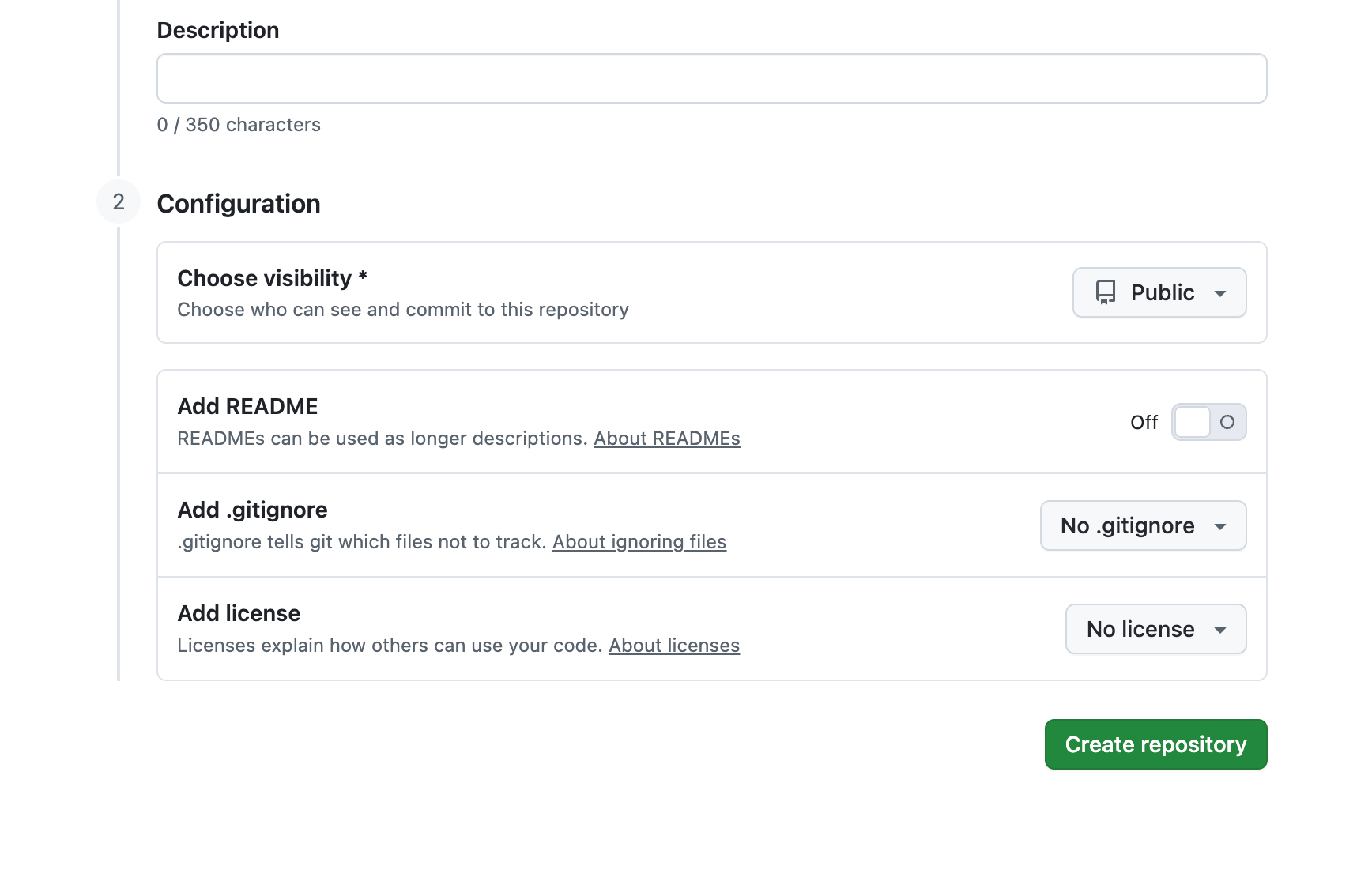
GitHub покажет инструкции для связывания. Нам нужен блок "…or push an existing repository from the command line".
7.4. Связывание локального репозитория с GitHub
Копируем URL репозитория (будет либо HTTPS, либо SSH — если настроили ключ, используйте SSH).
Пример SSH URL:
git@github.com:username/my-landing.git
Пример HTTPS URL:
https://github.com/username/my-landing.git
Связываем локальный репозиторий с GitHub:
git remote add origin git@github.com:username/my-landing.git
origin — это имя для удаленного репозитория (можно назвать как угодно, но origin — стандарт).
Отправляем код на GitHub:
git push -u origin main
Флаг -u (upstream) устанавливает связь между локальной веткой main и удаленной main. После первого раза можно будет просто писать git push.
Проверка: Обновите страницу репозитория на GitHub — увидите свои файлы!
7.5. Базовый ежедневный workflow
Теперь ваш типичный рабочий день выглядит так:
Утро:
cd my-landing
git pull # Забрать изменения с GitHub (если работали с другого устройства)
Работа над проектом:
# Редактируете файлы...
git status # Смотрим, что изменилось
git add . # Добавляем все изменения
git commit -m "Оптимизировал изображения" # Коммитим
Вечер:
git push # Отправляем изменения на GitHub
Теперь ваш код в облаке, в безопасности!
7.6. Клонирование существующего репозитория
Хотите скачать проект с GitHub на новый компьютер (или чужой проект)?
git clone git@github.com:username/my-landing.git
Или по HTTPS:
git clone https://github.com/username/my-landing.git
Git создаст папку с именем репозитория и скачает туда все файлы вместе с историей коммитов.
8. Практические сценарии для вебмастера
Теперь разберем реальные ситуации, с которыми вы столкнетесь в работе.
Сценарий 1: Тестирование нового дизайна лендинга
Задача: Хотите кардинально изменить дизайн главной страницы, но боитесь сломать работающую версию.
Решение через Git:
# 1. Создаем ветку для экспериментов
git checkout -b redesign
# 2. Меняем дизайн, редактируем CSS, HTML
# Работаете несколько часов...
# 3. Коммитим изменения
git add .
git commit -m "Новый дизайн главной страницы"
# 4. Тестируем. Открываем сайт локально, смотрим.
# Не понравилось?
git checkout main # Возвращаемся к старой версии
git branch -d redesign # Удаляем неудачную ветку
# Понравилось? Вливаем в основную ветку
git checkout main
git merge redesign # Теперь новый дизайн стал основным
git push # Отправляем на GitHub
Результат: Вы безопасно экспериментировали, ничего не сломав. Если бы не понравилось, одна команда — и вы вернулись к рабочей версии.
Сценарий 2: Откат после неудачного обновления
Задача: Обновили WordPress плагин, сайт лег. Время 23:00, завтра утром запуск рекламы на $3000.
Решение:
# 1. Смотрим историю коммитов
git log --oneline
# Вывод:
# a1b2c3d Обновил плагин контактной формы
# 9j8i7h6 Оптимизировал скорость загрузки
# 5f4e3d2 Добавил новые отзывы клиентов
# 2. Видим, что до обновления плагина (коммит 9j8i7h6) всё работало
# Откатываемся к этому коммиту
git checkout 9j8i7h6
# 3. Проверяем сайт — работает!
# Делаем этот коммит "официальным" текущим состоянием
git checkout main
git reset --hard 9j8i7h6
# 4. Отправляем на сервер
git push --force
Результат: За 2 минуты восстановили работающую версию. Утром спокойно разберетесь, почему обновление плагина сломало сайт.
Важно: git reset --hard и git push --force — мощные команды, которые переписывают историю. Используйте их осторожно, особенно если работаете в команде.
Сценарий 3: Работа с фрилансером
Задача: Наняли верстальщика доделать адаптивную версию сайта. Хотите контролировать его работу и не дать сломать основной код.
Решение:
# 1. Создаете для фрилансера отдельную ветку
git checkout -b freelancer-mobile
# 2. Даете фрилансеру доступ к репозиторию на GitHub
# (Settings → Collaborators → Add people)
# 3. Фрилансер клонирует репозиторий, переключается на его ветку
git clone git@github.com:username/my-landing.git
git checkout freelancer-mobile
# 4. Фрилансер работает, коммитит, пушит в свою ветку
git add .
git commit -m "Адаптивное меню для мобильных"
git push
# 5. Вы проверяете его работу
git checkout freelancer-mobile
git pull
# Открываете сайт, тестируете на разных устройствах
# 6. Если всё ок — мерджите в основную ветку
git checkout main
git merge freelancer-mobile
# Если что-то не так — просите исправить, он снова коммитит в свою ветку
Результат: Полный контроль над работой подрядчика. История всех изменений сохранена. Основная ветка в безопасности.
Сценарий 4: Синхронизация между компьютерами
Задача: Работаете с десктопа дома и с ноутбука в коворкинге/кафе.
На десктопе (вечер):
# Работаете над проектом
git add .
git commit -m "Добавил секцию с ценами"
git push # Отправили на GitHub
На ноутбуке (следующий день):
git pull # Забрали вчерашние изменения
# Продолжаете работать
git add .
git commit -m "Доделал секцию с ценами"
git push
Вечером дома на десктопе:
git pull # Забрали изменения с ноутбука
# Продолжаете работать
Результат: Бесшовная синхронизация без USB-флешек, Dropbox или путаницы "где самая новая версия".
Сценарий 5: A/B тестирование для SEO
Задача: Хотите протестировать два варианта заголовков и структуры контента, чтобы понять, какой лучше ранжируется.
Решение:
# 1. Создаем ветку для варианта A
git checkout -b seo-variant-a
# Редактируем контент, заголовки
git add .
git commit -m "SEO вариант A: акцент на ключевые слова"
# 2. Возвращаемся к основной ветке и создаем вариант B
git checkout main
git checkout -b seo-variant-b
# Редактируем по-другому
git add .
git commit -m "SEO вариант B: акцент на естественность текста"
# 3. Деплоим каждую ветку на разные поддомены или тестовые страницы
# variant-a.example.com
# variant-b.example.com
# 4. Через 2-4 недели смотрим аналитику
# Побеждает вариант A? Мерджим его в основную ветку
git checkout main
git merge seo-variant-a
git push
Результат: Научный подход к SEO-оптимизации. Всегда можете вернуться к любому варианту.
9. Графические интерфейсы для Git
Командная строка пугает? Есть визуальные программы для работы с Git.
9.1. GitHub Desktop (рекомендуется новичкам)
Что это: Официальное приложение от GitHub с простым интерфейсом.
Плюсы:
- ✅ Очень простой и понятный интерфейс
- ✅ Бесплатный
- ✅ Работает на Windows и macOS
- ✅ Все основные операции (add, commit, push, pull, branch, merge) в один клик
Где скачать: desktop.github.com
Основные действия в GitHub Desktop:
- Коммит: Выбираете измененные файлы галочками, пишете сообщение внизу, жмете "Commit"
- Push: Кнопка "Push origin" вверху
- Pull: Кнопка "Fetch origin", потом "Pull"
- Создание ветки: Repository → New branch
- Переключение веток: Выпадающий список вверху
9.2. GitKraken
Что это: Мощный Git-клиент с красивой визуализацией веток.
Плюсы:
- ✅ Красивый интерфейс
- ✅ Визуализация веток в виде дерева (очень наглядно)
- ✅ Встроенный редактор конфликтов
- ✅ Работает на Windows, Mac, Linux
Минусы:
- ❌ Бесплатно только для публичных репозиториев
- ❌ Для приватных нужна платная версия ($4.95/мес)
Где скачать: gitkraken.com
9.3. Sourcetree
Что это: Бесплатный Git-клиент от Atlassian (создатели Bitbucket).
Плюсы:
- ✅ Полностью бесплатный
- ✅ Поддержка GitHub, GitLab, Bitbucket
- ✅ Мощный функционал
Минусы:
- ❌ Интерфейс сложнее, чем у GitHub Desktop
- ❌ Требует регистрации аккаунта Atlassian
Где скачать: sourcetreeapp.com
9.4. VS Code — встроенный Git
Если вы редактируете код в Visual Studio Code, Git уже встроен!
Как использовать:
- Откройте папку с проектом (File → Open Folder)
- В левой панели есть иконка Source Control (три точки с линиями)
- Там отображаются все измененные файлы
- Нажимаете + рядом с файлом =
git add - Пишете сообщение коммита вверху, нажимаете галочку =
git commit - Три точки → Push =
git push
Наша рекомендация:
- Новички: GitHub Desktop — самый простой старт
- Визуалы: GitKraken — красиво видно структуру веток
- Уже используете VS Code: Встроенный Git — все под рукой
- Со временем: Изучите терминал — это быстрее и мощнее
10. Типичные ошибки новичков
Ошибка 1: Редкие коммиты
❌ Плохо: Работаете неделю, меняете 50 файлов, делаете один огромный коммит с сообщением "обновления".
Проблемы:
- Невозможно откатить только часть изменений
- Непонятно, что именно было сделано
- Если что-то сломалось, трудно найти причину
✅ Хорошо: Коммитите после каждой логически завершенной части работы.
Примеры логических частей:
- Добавили секцию с отзывами → коммит
- Исправили баг с формой → коммит
- Оптимизировали изображения → коммит
Правило большого пальца: Если вы можете описать изменения одним предложением — это хороший коммит.
Ошибка 2: Бессмысленные сообщения коммитов
❌ Плохо:
git commit -m "фикс"
git commit -m "zzz"
git commit -m "asdf"
git commit -m "changes"
git commit -m "update"
✅ Хорошо:
git commit -m "Исправил баг с формой подписки на мобильных"
git commit -m "Добавил секцию с отзывами клиентов"
git commit -m "Оптимизировал изображения для Core Web Vitals"
git commit -m "Обновил цветовую схему согласно брендбуку"
Совет: Представьте, что через 3 месяца вам нужно будет найти, когда вы добавили конкретную функцию. По каким коммитам вы будете искать?
Ошибка 3: Забывают делать git pull перед работой
Сценарий: Работали вечером на ноутбуке, запушили изменения. Утром сели за десктоп, начали работать БЕЗ git pull.
Результат: К вечеру пытаетесь запушить — Git ругается: "ваша ветка отстает от удаленной".
Решение конфликта:
git pull # Забираем удаленные изменения
# Если есть конфликты, Git скажет в каких файлах
# Открываете файл, видите маркеры конфликта:
<<<<<<< HEAD
Ваша версия кода
=======
Версия с GitHub
>>>>>>> origin/main
# Вручную выбираете нужную версию, удаляете маркеры
git add .
git commit -m "Разрешил конфликт слияния"
git push
Профилактика: Всегда начинайте рабочий день с git pull.
Ошибка 4: Коммитят конфиденциальные данные
❌ Катастрофа:
# Файл config.php с паролем от базы данных
git add config.php
git commit -m "Добавил конфиг"
git push # Пароли утекли в публичный репозиторий!
Что может утечь:
- Пароли от баз данных
- API-ключи (Google Maps, Stripe, SendGrid)
- OAuth токены
- SSH ключи
- Email/пароли для FTP
Решение: Используйте .gitignore.
Ошибка 5: Не используют .gitignore
.gitignore — это файл, где вы перечисляете файлы и папки, которые Git должен игнорировать.
Пример .gitignore для вебмастера:
# Зависимости
node_modules/
vendor/
# Конфиденциальные файлы
.env
config.php
wp-config.php
.htpasswd
# Логи и кеши
*.log
cache/
logs/
# Системные файлы
.DS_Store
Thumbs.db
desktop.ini
# Бэкапы
*.bak
*.backup
*~
# Временные файлы редакторов
.vscode/
.idea/
*.swp
*.swo
Как создать:
# В корне проекта
touch .gitignore
# Открываете в редакторе, вставляете список выше
git add .gitignore
git commit -m "Добавил .gitignore"
Теперь Git будет игнорировать эти файлы, даже если вы сделаете git add ..
11. Продвинутые фишки для прокачанных вебмастеров
11.1. GitHub Pages: бесплатный хостинг
GitHub предоставляет бесплатный хостинг для статических сайтов (HTML, CSS, JS без серверной части).
Как активировать:
- Заходите в репозиторий на GitHub
- Settings → Pages
- Source: выбираете ветку
mainи папку/root(или/docs) - Save
Через пару минут сайт будет доступен по адресу:
https://username.github.io/repository-name/
Кастомный домен:
Можете привязать свой домен (например, mysite.com):
- Создаете файл
CNAMEв корне репозитория с содержимым:mysite.com - В настройках домена (у регистратора) добавляете CNAME запись:
www CNAME username.github.io
Применение:
- Портфолио
- Лендинги для тестирования
- Документация проектов
- Простые промо-сайты
11.2. Git Hooks: автоматизация
Git Hooks — это скрипты, которые запускаются автоматически при определенных событиях (перед коммитом, после пуша и т.д.).
Пример: автоматическая проверка кода перед коммитом
Создаем файл .git/hooks/pre-commit:
#!/bin/sh
# Проверка, нет ли в коде слова TODO
if git diff --cached | grep -i "TODO"; then
echo "Ошибка: в коде остались TODO. Исправьте перед коммитом."
exit 1
fi
echo "Код чист, коммит разрешен."
exit 0
Делаем файл исполняемым:
chmod +x .git/hooks/pre-commit
Теперь если в коде есть TODO, Git не даст сделать коммит.
Другие применения:
- Автоматическая минификация CSS/JS перед коммитом
- Проверка синтаксиса кода
- Запуск тестов
- Отправка уведомлений в Telegram при пуше
11.3. GitHub Actions: автоматизация деплоя
GitHub Actions — это встроенная CI/CD система. Можно настроить автоматический деплой на хостинг после каждого пуша.
Пример: автодеплой на VPS через FTP
Создаем файл .github/workflows/deploy.yml:
name: Deploy to Server
on:
push:
branches: [ main ]
jobs:
deploy:
runs-on: ubuntu-latest
steps:
- uses: actions/checkout@v2
- name: FTP Deploy
uses: SamKirkland/FTP-Deploy-Action@4.0.0
with:
server: ftp.yourserver.com
username: ${{ secrets.FTP_USERNAME }}
password: ${{ secrets.FTP_PASSWORD }}
local-dir: ./
Секреты (логин/пароль FTP) добавляются в Settings → Secrets → Actions.
Результат: Сделали git push → через минуту сайт автоматически обновился на хостинге.
Другие применения:
- Автоматическая оптимизация изображений
- Компиляция SCSS в CSS
- Минификация JS
- Генерация sitemap.xml
- Отправка уведомлений при деплое
12. Чек-лист: готовы ли вы использовать Git
Пройдитесь по этому списку. Если на все пункты ✅ — вы освоили основы Git!
- [ ] Установили Git на компьютер и проверили версию (
git --version) - [ ] Настроили имя и email (
git config --global user.name/email) - [ ] Создали аккаунт на GitHub
- [ ] Создали первый локальный репозиторий (
git init) - [ ] Сделали первый коммит (
git add + git commit) - [ ] Посмотрели историю коммитов (
git log) - [ ] Создали ветку и переключились на нее (
git branch + git checkout) - [ ] Смерджили ветку обратно в main (
git merge) - [ ] Создали репозиторий на GitHub
- [ ] Связали локальный репозиторий с GitHub (
git remote add origin) - [ ] Запушили код на GitHub (
git push) - [ ] Создали файл
.gitignoreи добавили туда конфиденциальные файлы - [ ] Написали осмысленное сообщение коммита (не "фикс")
- [ ] Поняли разницу между
git add,git commitиgit push - [ ] Откатили файл к предыдущей версии (
git checkout -- filename)
Бонусные пункты для продвинутых:
- [ ] Настроили SSH-ключ для GitHub
- [ ] Опубликовали сайт через GitHub Pages
- [ ] Использовали GitHub Desktop или другой GUI-клиент
- [ ] Решили конфликт слияния (merge conflict)
- [ ] Настроили Git Hook или GitHub Action
13. Заключение: что дальше
Поздравляю! Вы прошли путь от полного новичка до уверенного пользователя Git.
Главное, что нужно запомнить:
- Git — это не сложно, это просто непривычно первые пару дней. Через неделю использования Git станет настолько естественным, что вы не поймете, как раньше работали без него.
- Не бойтесь экспериментировать. Git создан именно для того, чтобы можно было экспериментировать без страха что-то сломать. Всегда можно откатиться.
- Коммитьте часто. Лучше 10 мелких коммитов, чем один огромный. Каждый коммит — это точка сохранения, к которой можно вернуться.
- Используйте ветки. Основная ветка
(main)должна всегда быть рабочей. Все эксперименты — в отдельных ветках. - Пишите понятные сообщения коммитов. Через месяц вы скажете себе спасибо.
Полезные ресурсы:
Интерактивное обучение:
- learngitbranching.js.org — визуальный интерактивный туториал по Git (на русском)
- githowto.com/ru — пошаговое практическое руководство
Документация:
- git-scm.com/book/ru/v2 — официальная книга Pro Git на русском (бесплатно)
- docs.github.com — документация GitHub
Шпаргалки:
- GitHub Git Cheat Sheet — PDF со всеми основными командами
Прямо сейчас:
- Откройте терминал
- Перейдите в папку с вашим текущим проектом (любым!)
- Выполните:
git initgit add .git commit -m "Первый коммит: начало версионирования проекта"
Поздравляем! Ваш проект теперь под защитой Git. Через месяц вы посмотрите на историю коммитов и улыбнетесь — какой же это кайф видеть весь путь развития проекта.
А через три месяца вы будете недоумевать, как вообще можно работать над сайтом без Git. Добро пожаловать в мир профессиональной разработки!
Поделиться статьёй
Отправьте её в соцсети или скопируйте AI-промпт.